Welcome to the GPS Tracking Platform
We provide affordable GPS Location Server services. Please read every instruction below carefully, then follow the device configuration table to set up your Sinotrack GPS tracker.
GPS Tracking প্লাটফর্মে আপনাকে স্বাগতম
আমরা খুবই স্বল্প মূল্যে GPS Location Server সংক্রান্ত সার্ভিস প্রদান করে থাকি। নিচের নির্দেশনাগুলো ভালোভাবে পড়ুন, তারপর আপনার Sinotrack GPS ট্র্যাকার সেটআপ করতে কনফিগারেশন টেবিলটি অনুসরণ করুন।
School-going students only
This GPS Location Tracking Platform is designed exclusively for school-going students.
শুধুমাত্র স্কুলগামী ছাত্র-ছাত্রীদের জন্য
আমাদের এই GPS Location Tracking Platform শুধুমাত্র স্কুলগামী ছাত্র-ছাত্রীদের জন্য।
Only H02 protocol devices are supported
This platform works only with GPS devices that support the H02 protocol — for example, the Sintrack GPS Tracker.
Compatible: Sintrack GPS Trackerশুধুমাত্র H02 প্রোটোকল ডিভাইস সাপোর্টেড
এই প্লাটফর্মটি শুধুমাত্র সেই সকল GPS Device এর জন্য যেগুলি H02 protocol সাপোর্ট করে, যেমন — Sintrack GPS Tracker।
সাপোর্টেড: Sintrack GPS TrackerGeneral setup process
To set up the GPS device, send the required setup SMS commands to the device’s SIM number. The device confirms each successful command. The full list of commands is in the configuration table below.
সাধারণ সেটআপ প্রক্রিয়া
GPS ডিভাইস সেটআপ করতে, ডিভাইসের সিম নম্বরে প্রয়োজনীয় সেটআপ SMS কমান্ডগুলো পাঠান। প্রতিটি সফল কমান্ডের জন্য ডিভাইস থেকে একটি নিশ্চিতকরণ বার্তা আসবে। সম্পূর্ণ কমান্ড তালিকা নিচের কনফিগারেশন টেবিলে দেওয়া আছে।
Set OK
Send each command below in order, one by one, right after inserting the SIM into the device.
ডিভাইসে সিম প্রবেশ করানোর পরপরই নিচের প্রতিটি কমান্ড ক্রম অনুযায়ী একে একে পাঠান।
| # | # | Setting | সেটিং | SMS Command | SMS কমান্ড | Status | স্ট্যাটাস |
|---|---|---|---|---|---|---|---|
| 1 |
APN SettingsChoose the command for your SIM operator এপিএন সেটিংসআপনার সিম অপারেটর অনুযায়ী কমান্ড বেছে নিন |
Grameenphoneগ্রামীণফোন8030000 gpinternet
Banglalinkবাংলালিংক8030000 blweb
Robi / Airtelরবি/এয়ারটেল8030000 internet
Teletalkটেলিটক8030000 wap
|
Mandatoryবাধ্যতামূলক | ||||
| 2 |
Server IP & PortPoint the device to the tracking server সার্ভার আইপি ও পোর্টডিভাইসটিকে ট্র্যাকিং সার্ভারের সাথে সংযুক্ত করুন |
8040000 103.187.23.16 5013 | Mandatoryবাধ্যতামূলক | ||||
| 3 |
GPRS Mode — Always OnKeep the device connected via GPRS at all times সব সময় GPRS মোড চালুডিভাইসটি সব সময় GPRS-এর মাধ্যমে সংযুক্ত রাখুন |
WORK0000 | Mandatoryবাধ্যতামূলক | ||||
| 4 |
Sleep Mode — OffPrevent the device from sleeping so location keeps updating স্লিপ মোড বন্ধডিভাইস যেন ঘুমিয়ে না যায়, তার জন্য এটি বন্ধ রাখুন যাতে লোকেশন আপডেট হতে থাকে |
SLEEP0000 0 | Mandatoryবাধ্যতামূলক | ||||
| 5 |
Location Refresh IntervalUpdate location data every 30 seconds লোকেশন রিফ্রেশ ইন্টারভালপ্রতি ৩০ সেকেন্ডে লোকেশন ডেটা আপডেট করুন |
8050000 30 | Optionalঐচ্ছিক | ||||
| 6 |
Time Zone — Dhaka (+6)Set the correct local time zone টাইম জোন — ঢাকা (+৬)সঠিক স্থানীয় টাইম জোন সেট করুন |
8960000E06 | Optionalঐচ্ছিক | ||||
| 7 |
Battery Level VisibleShow battery percentage on the tracking dashboard ব্যাটারি লেভেল দৃশ্যমানট্র্যাকিং ড্যাশবোর্ডে ব্যাটারির শতকরা পরিমাণ দেখান |
7100000 1 | Optionalঐচ্ছিক | ||||
| 8 |
Check ConfigurationVerify the device’s current settings কনফিগারেশন যাচাইডিভাইসের বর্তমান সেটিংস যাচাই করুন |
RCONF | Optionalঐচ্ছিক |
Never share your SIM number
Do not share the SIM number inserted in your GPS tracker device with anyone. Keep it private at all times to protect your device and your child’s location data.
আপনার SIM নম্বর কখনও শেয়ার করবেন না
GPS ট্র্যাকার ডিভাইসে ব্যবহৃত সিম নম্বরটি কারো সাথে শেয়ার করবেন না। আপনার ডিভাইস এবং আপনার সন্তানের লোকেশন ডেটা সুরক্ষিত রাখতে এটি সবসময় গোপন রাখুন।
Geofence Settings
ধাপে ধাপে সম্পূর্ণ গাইডলাইন
এই গাইডে দেখানো প্রতিটি স্ক্রিনশটে লাল বক্স ও তীর চিহ্ন দিয়ে ঠিক কোথায় ক্লিক করতে হবে তা নির্দেশ করা হয়েছে। নিচের ধাপগুলো ক্রমানুসারে অনুসরণ করুন।
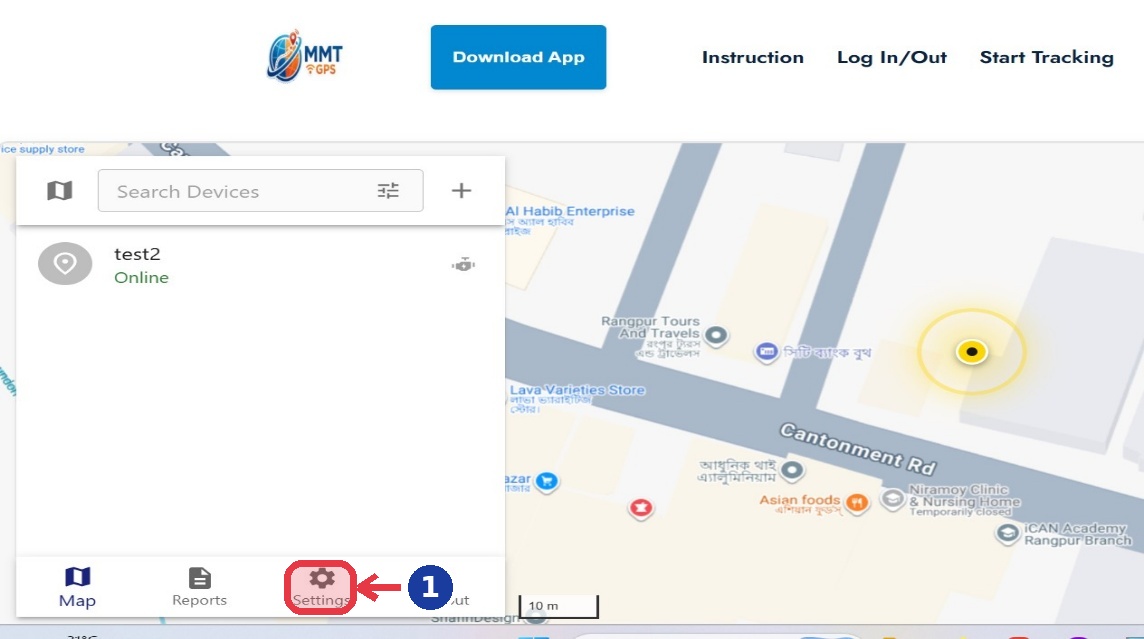
Location জুম করে Settings-এ ক্লিক করুন
Geofence সেটিং করার পূর্বে আপনার Device-এর Location টি জুম করে পর্যাপ্ত পরিমাণে বড় করে নিন। এরপর নিচের ছবিতে দেখানো Settings আইকনে Click করুন।
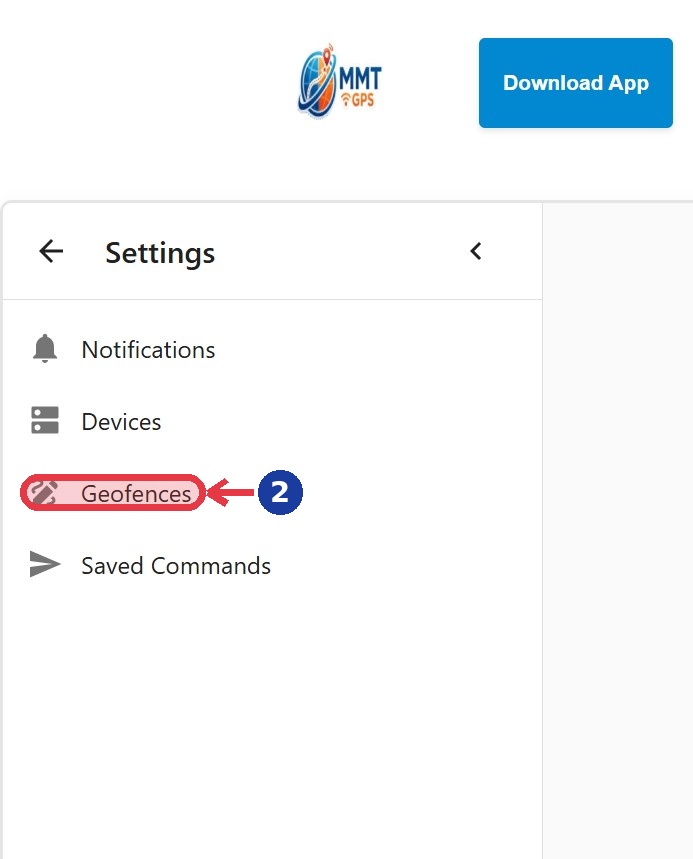
Geofences মেনুতে ক্লিক করুন
Settings প্যানেল খোলার পর বামপাশের তালিকা থেকে Geofences অপশনে Click করুন।
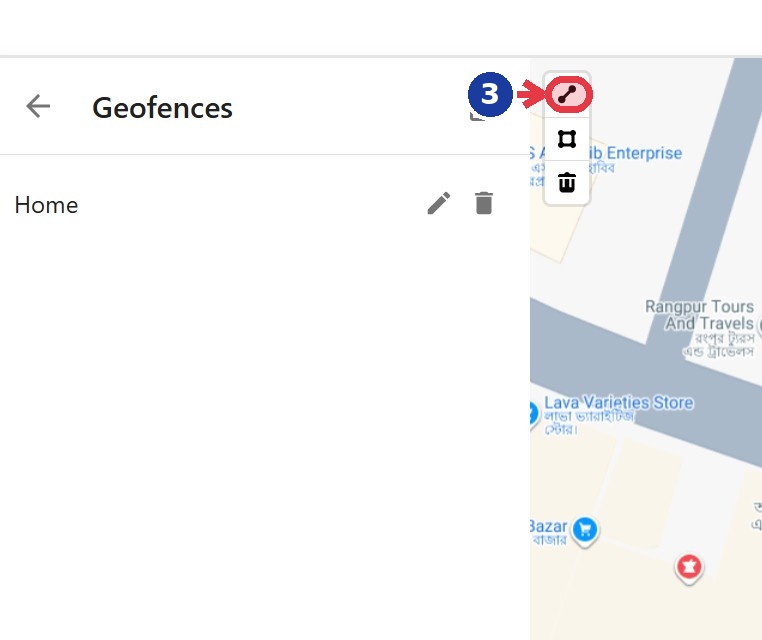
Line String Tool সিলেক্ট করুন
নতুন Geofence ড্রয়িং করার জন্য মানচিত্রের উপরের ডানপাশে থাকা টুলবার থেকে Line String Tool আইকনে Click করুন।
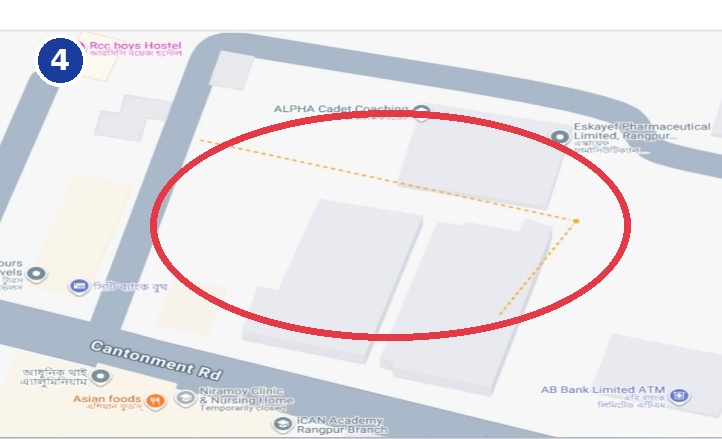
লাইভ ম্যাপে কাঙ্ক্ষিত এলাকা আঁকুন
এবার লাইভ ম্যাপের উপর আপনার কাঙ্ক্ষিত এলাকাটি ড্রয়িং করুন। মাউস দিয়ে ক্লিক করে করে সীমানা বরাবর পয়েন্ট বসান।
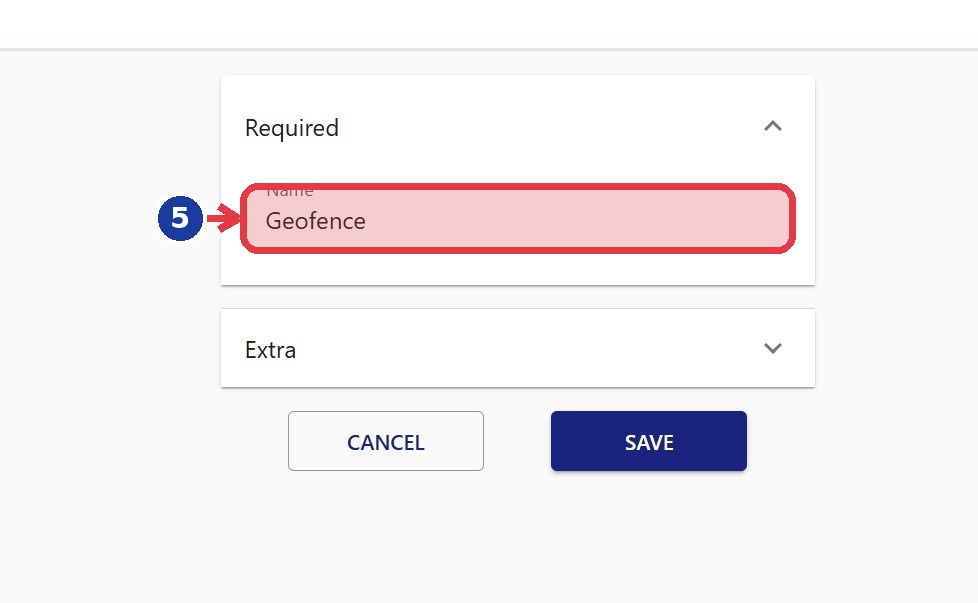
Name ঘরে নাম লিখুন
ড্রয়িং সম্পূর্ণ হয়ে গেলে Name-এর ঘরে আপনার এই Geolocation-টির জন্য একটি সহজে মনে রাখার মতো নাম লিখুন (যেমনঃ Home, Office, School)।
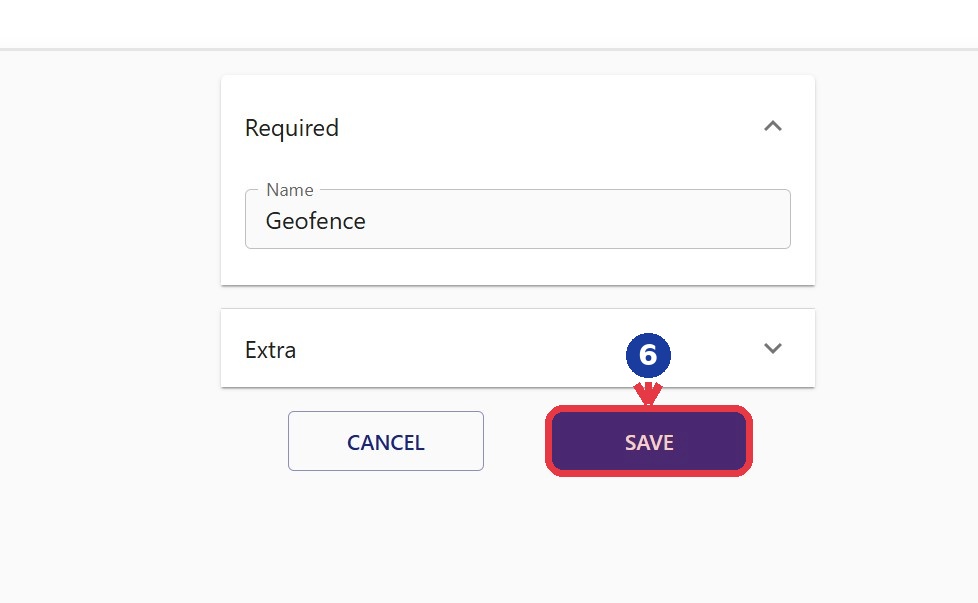
Save বাটনে ক্লিক করুন
নাম লেখা শেষ হলে নিচের ছবিতে দেখানো Save বাটনে Click করুন।
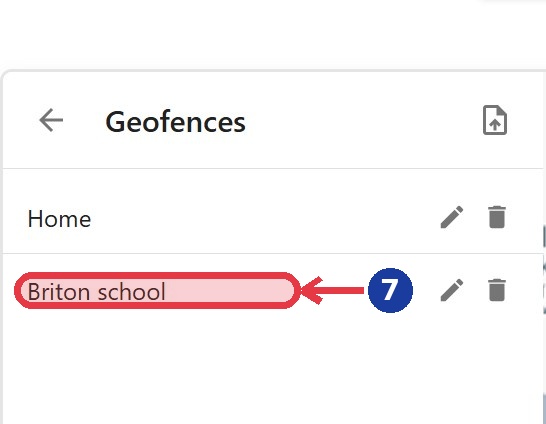
সংরক্ষিত Geofence তালিকায় দেখুন
সেটিং সম্পন্ন হলে বামপাশের Geofences তালিকায় আপনার দেওয়া নামটি দেখতে পাবেন। এখন থেকে এই এলাকা-ভিত্তিক অ্যালার্ট পাবেন।